 経済学部 ICT ガイダンス
横浜国立大学経済学部 — 2026年度 新入生向け
今日は以下の4ステップで設定を進めます。
Step 1
スマートフォンで MFA 設定を行います
YNU ログインID とは?
授業支援システム(LMS)や YNU Wi-Fi に接続するために使うもので,次の形式をとります。
| 身分 | 形式 | 例 |
|---|---|---|
| 学部生 | b + 学籍番号 | b2625555 |
| 大学院生 | d + 学籍番号 | d26va555 |
スマホ事前準備:Microsoft Authenticator のインストール
設定を始める前にスマートフォンにインストールしておいてください。

 iOS
iOS

 Android
スマホ初期パスワードでログイン
| 項目 | 内容 |
|---|---|
| YNU ログインID | b(d)+ 学籍番号(例:b2625555) |
| 初期パスワード | urd&ExT%Kmt! + 数字4桁(例:urd&ExT%Kmt!1234) |
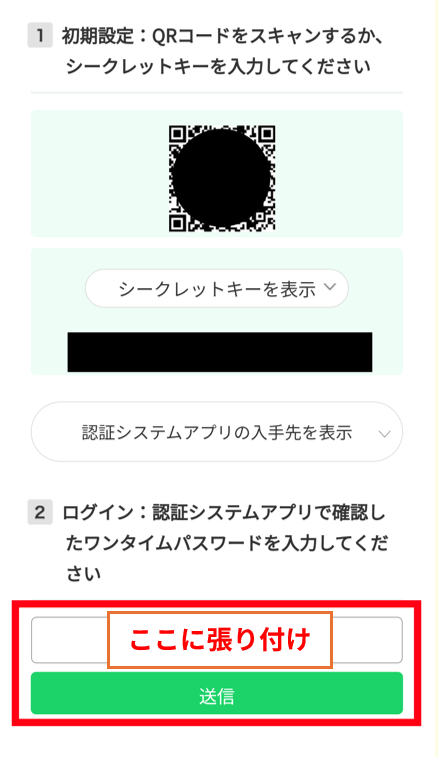
スマホシークレットキーをコピー
ログインすると 「ワンタイムパスワード初期設定」 画面が表示されます。
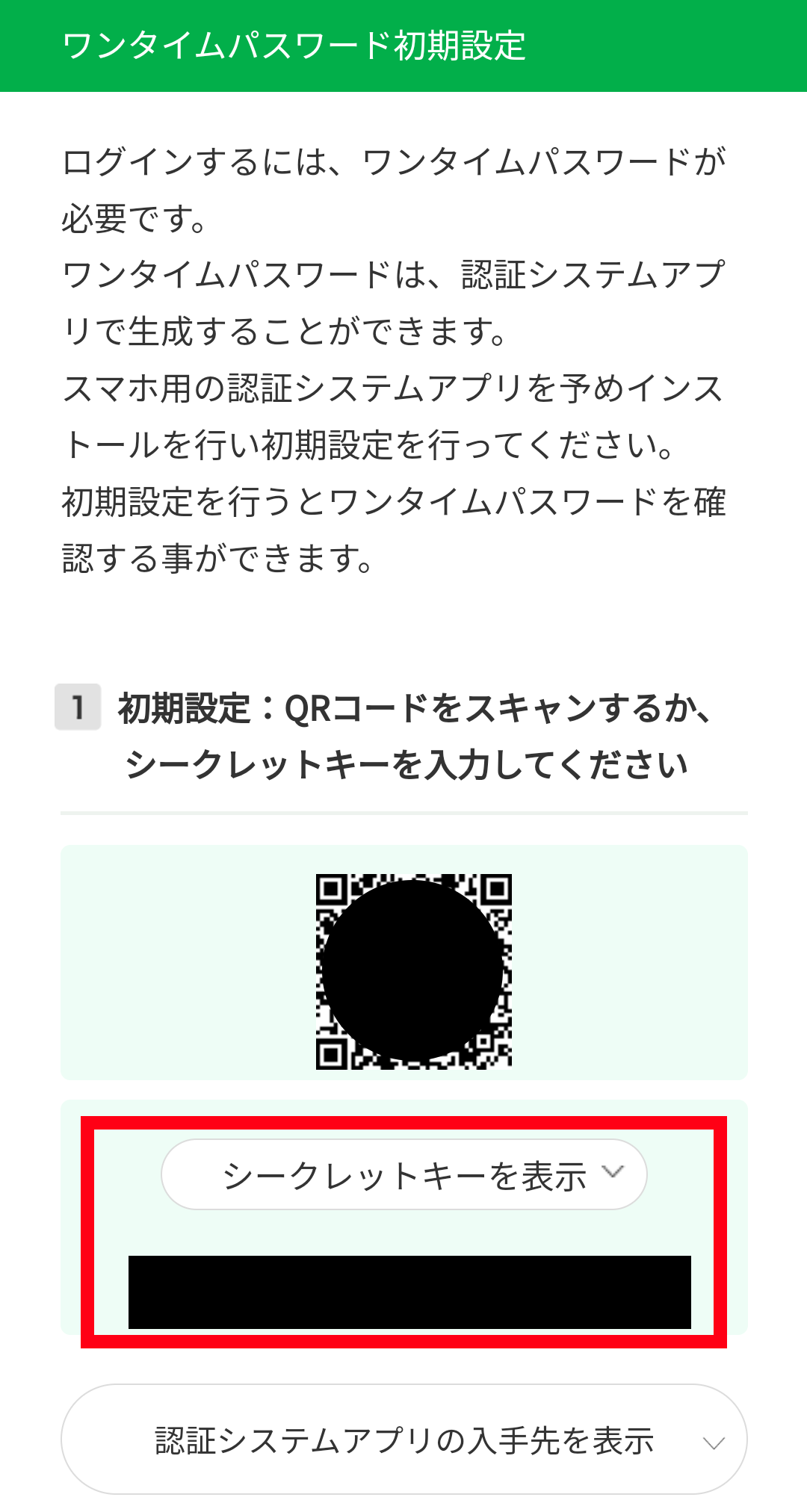
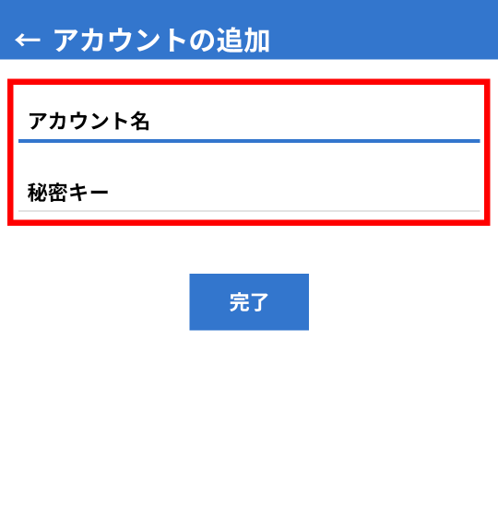
スマホMicrosoft Authenticator にアカウントを追加
タップしてアプリを起動
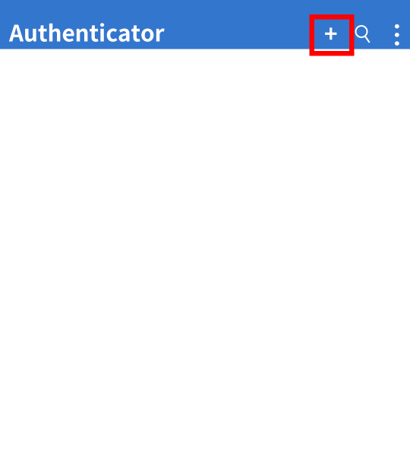
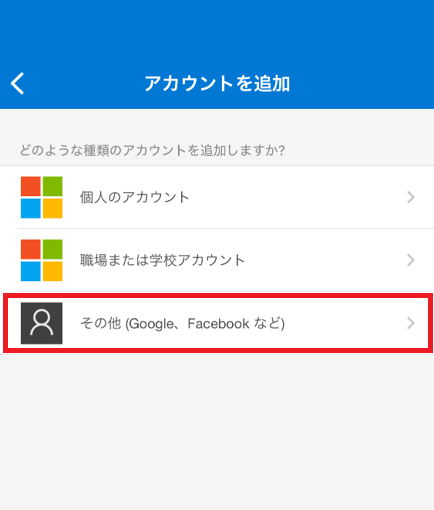
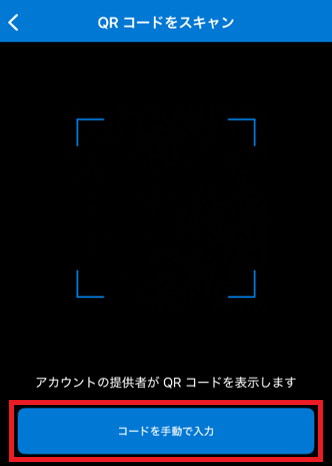
| 項目 | 入力内容 |
|---|---|
| アカウント名 | YNU acmng(任意) |
| 秘密キー | コピーしたシークレットキーを貼り付け |
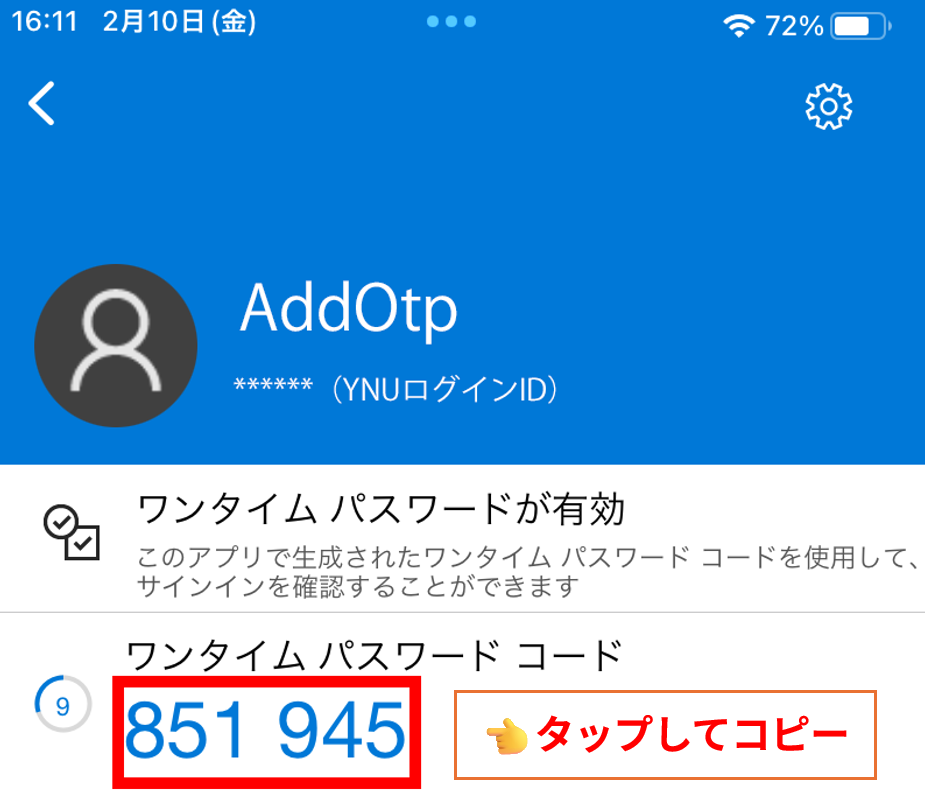
スマホワンタイムパスワードを送信
Authenticator に 6桁のコード が表示されます。
スマホ新しいパスワードを設定
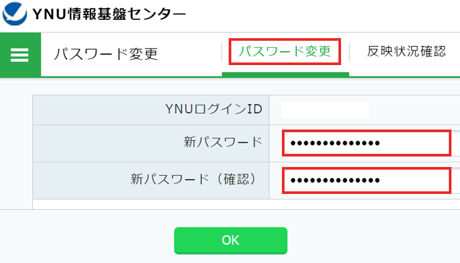
パスワードの要件(16〜20 文字)
| 種類 | 条件 |
|---|---|
| 記号 | 2文字以上 * / _ < > ! # $ % & = + - |
| 英大文字 | 使用可能(任意)(A〜Z) |
| 英小文字 | 2文字以上(a〜z) |
| 数字 | 2文字以上(0〜9) |
スマホ完了確認
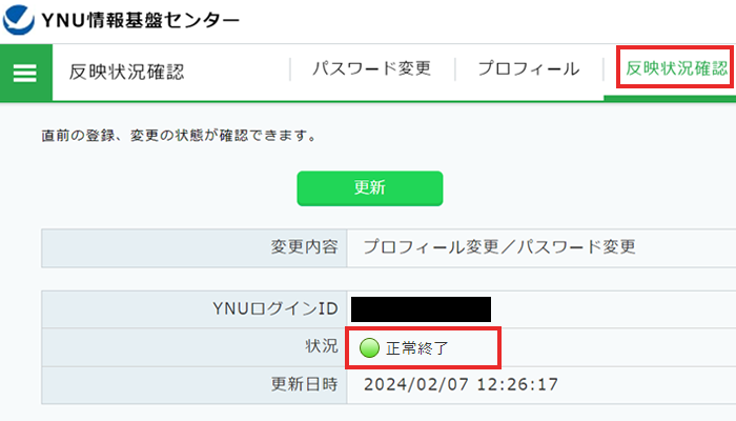
右上の 「反映状況確認」 をタップして、「状況:正常終了」 と表示されることを確認します。
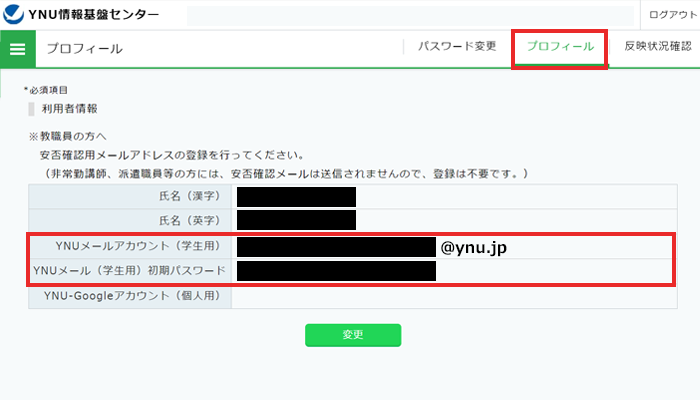
スマホメールアドレス・初期パスワードをメモ
「プロフィール」 をタップして、以下をメモ(またはスクリーンショット)します。
yokohama-taro-ab@ynu.jp
Step 2
PC の初期セットアップを行います
⚠️ PC を持参していない学生へ
学生スタッフの案内に従い、別教室へ移動してください。
事前確認:ローカルアカウントはすでに設定済みですか?
cmd と入力して Enter → 表示されるパスを確認する
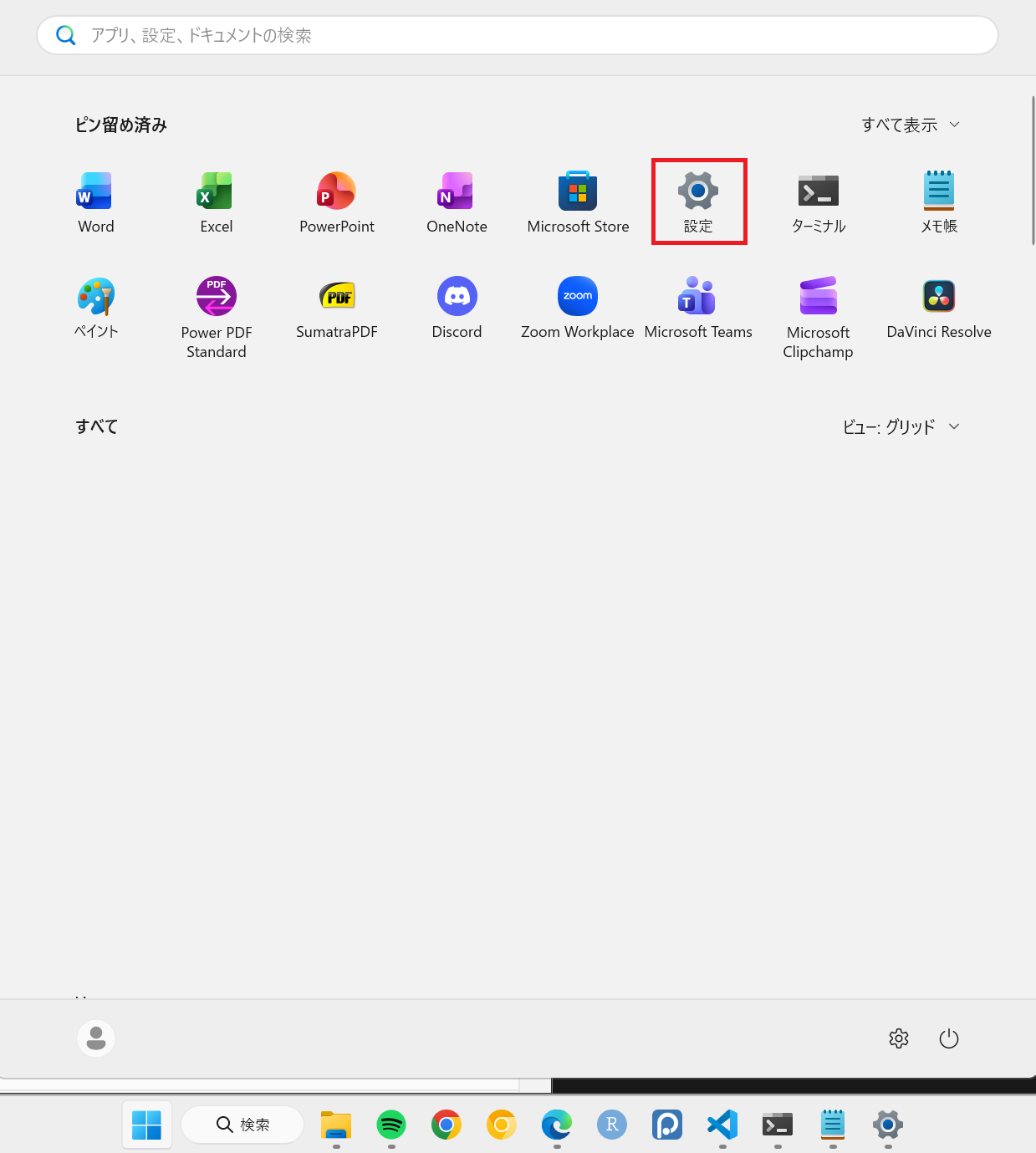
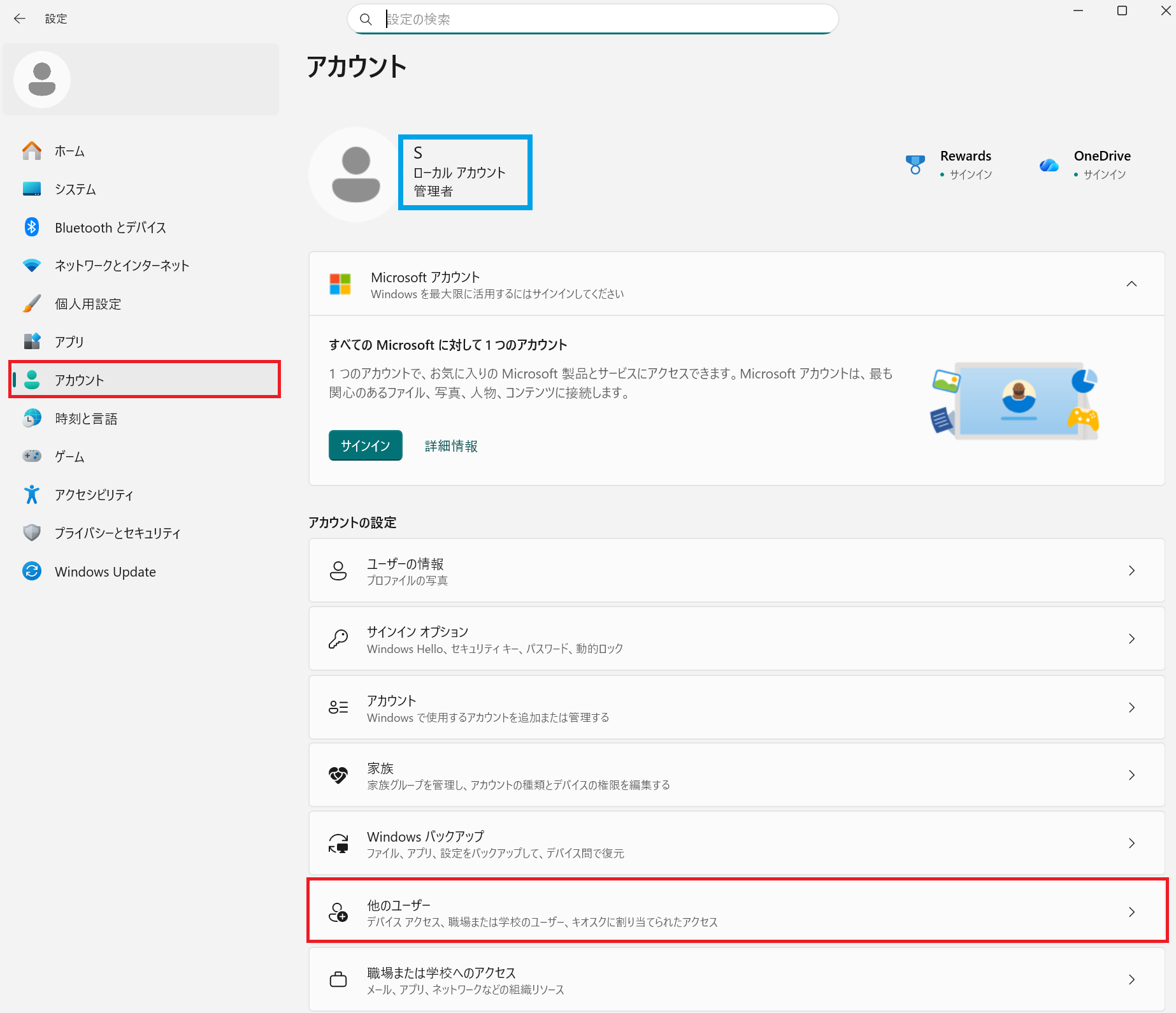
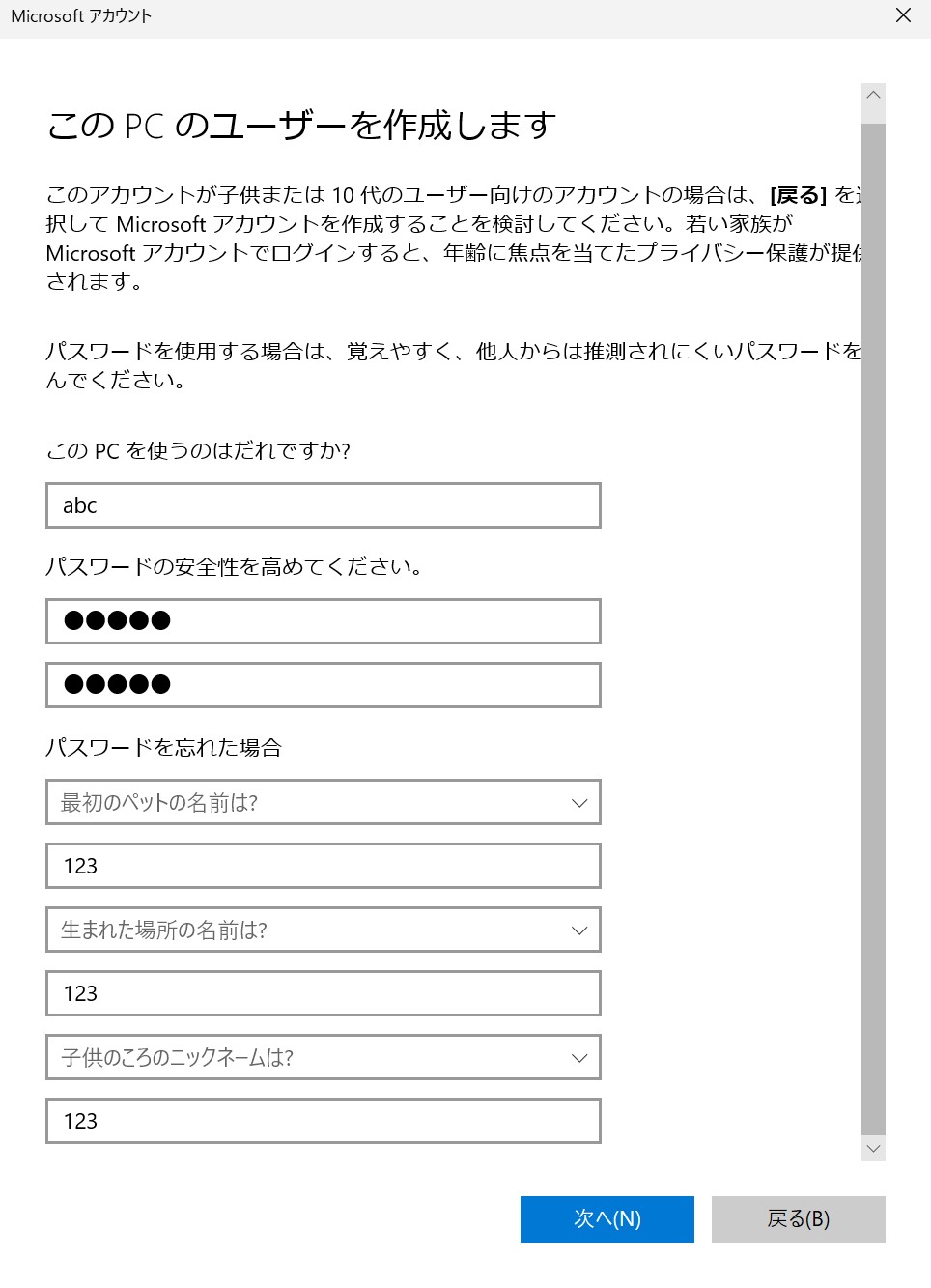
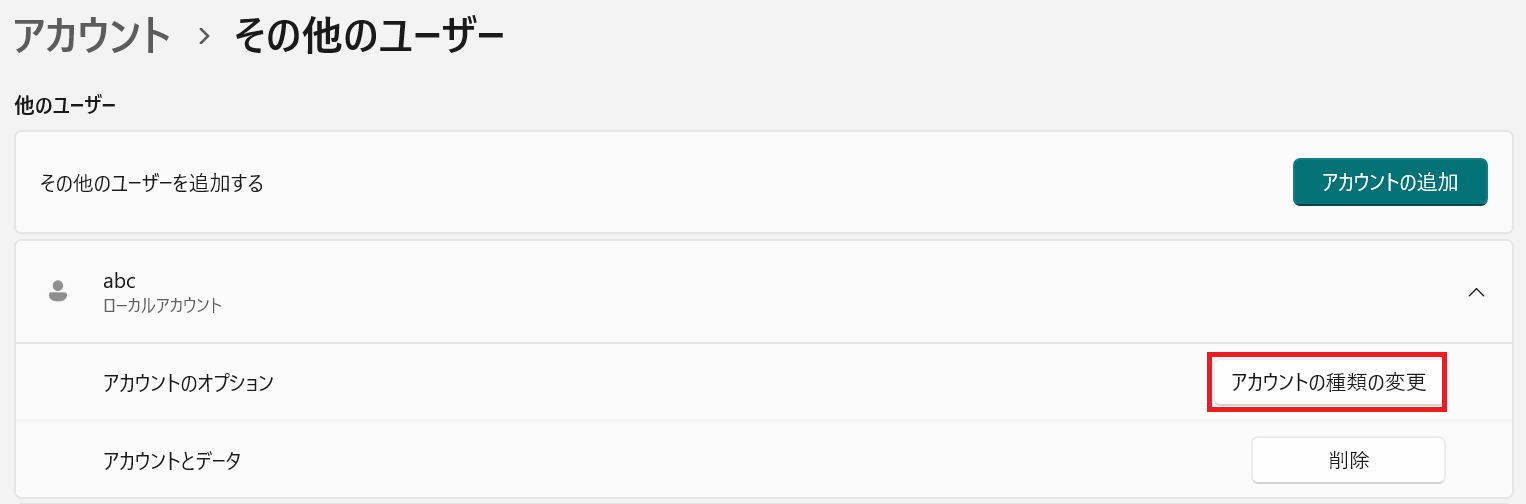
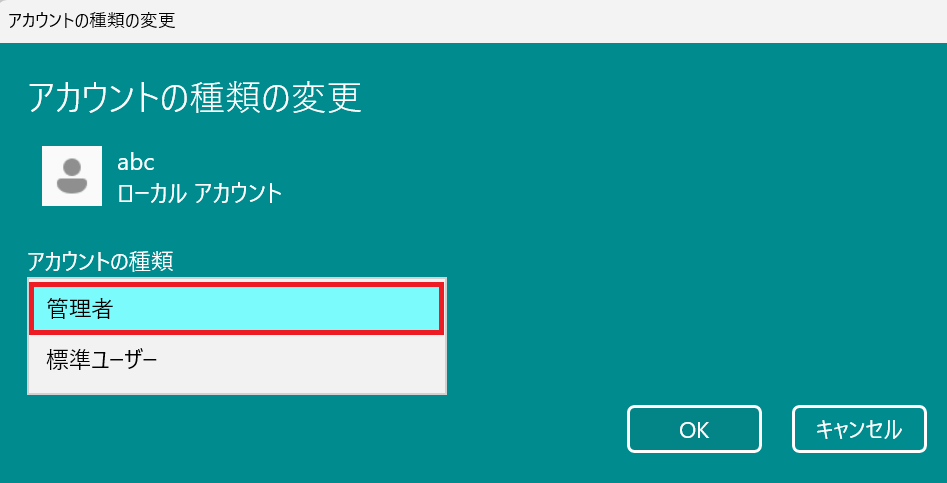
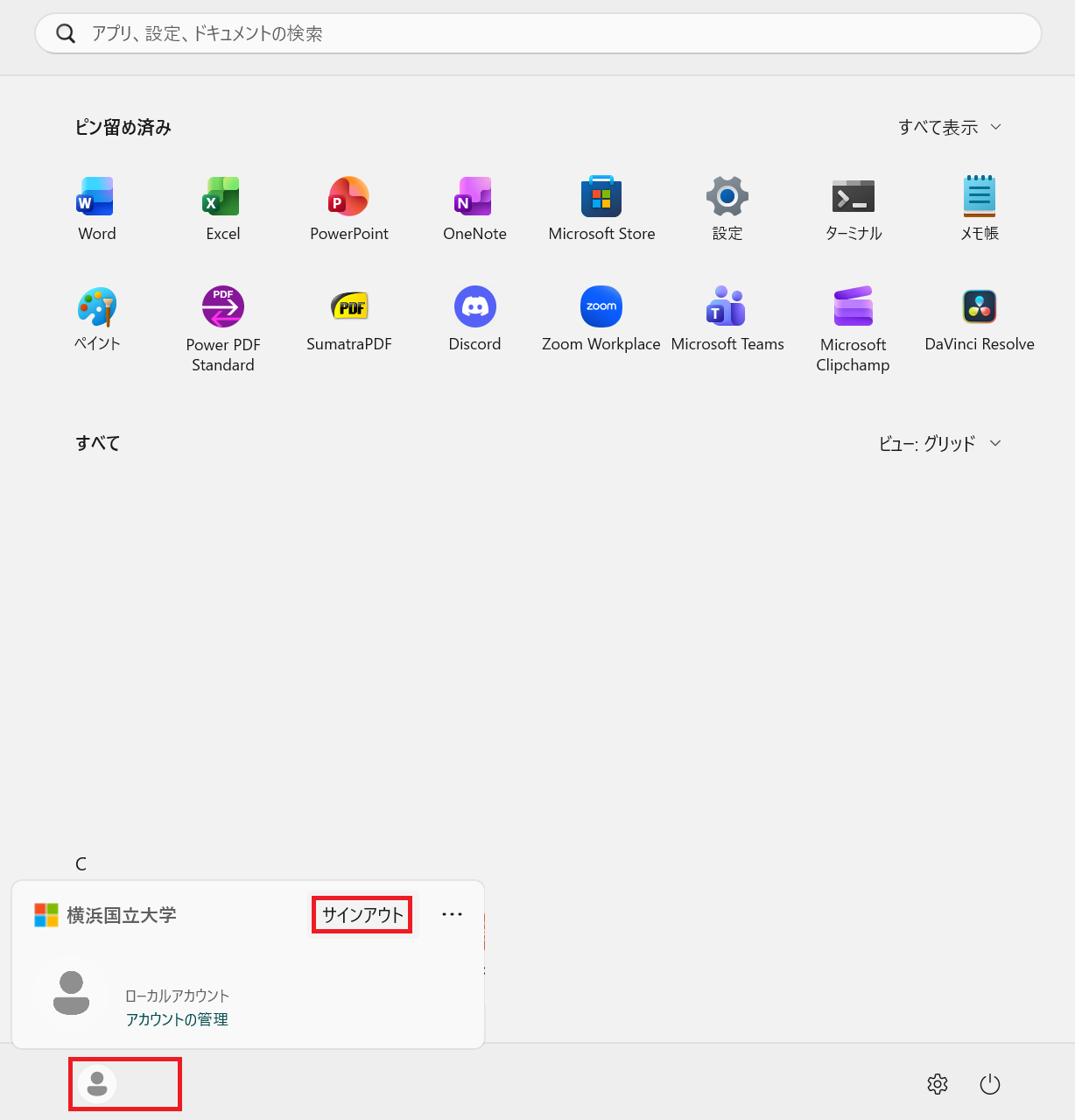
PCローカルアカウントの設定
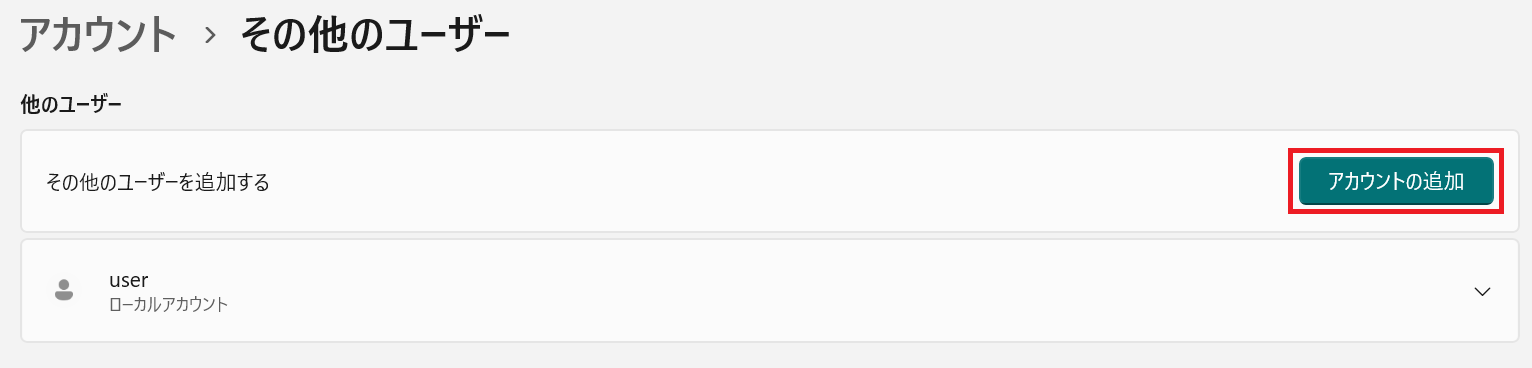
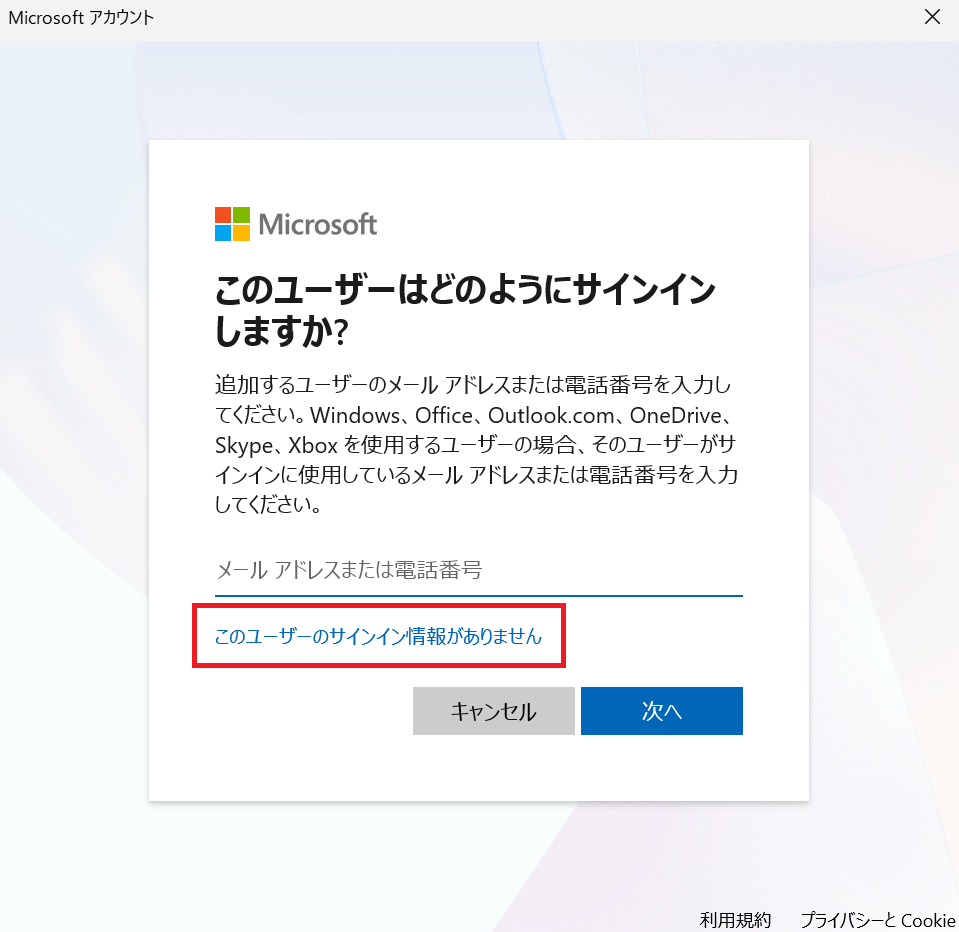
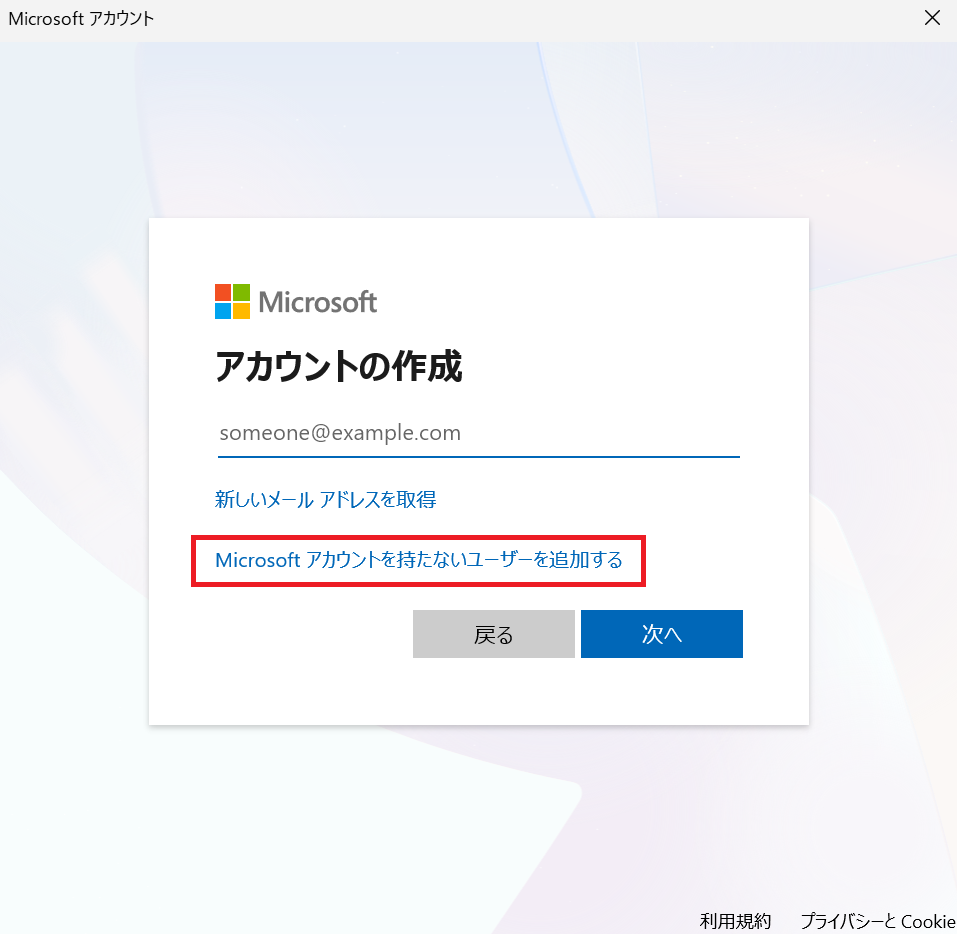
| ❌ ダメな例 | 横浜太郎 Yokohama Taro Taro-123 |
| ✅ よい例 | taro user ynu ykhmtr |
Step 3
PC と スマホ を使って設定します
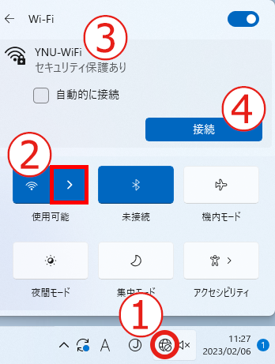
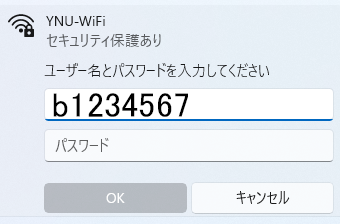
PCYNU Wi-Fi に接続
| SSID | ユーザー名 | パスワード |
|---|---|---|
YNU-WiFi-STU | YNU ログインID(例:b2625555) | Step 1 で設定した パスワード |
PCMicrosoft 365 にサインインしてパスワードを変更
PC でブラウザを開き、以下の URL にアクセスします。
yokohama-taro-ab@ynu.jp)
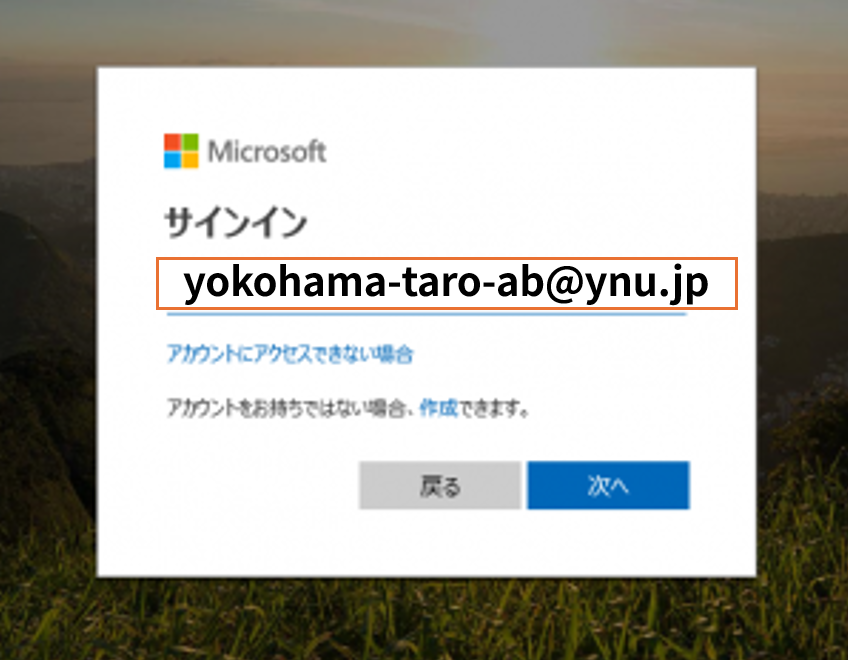
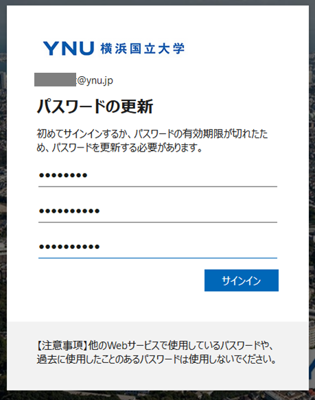
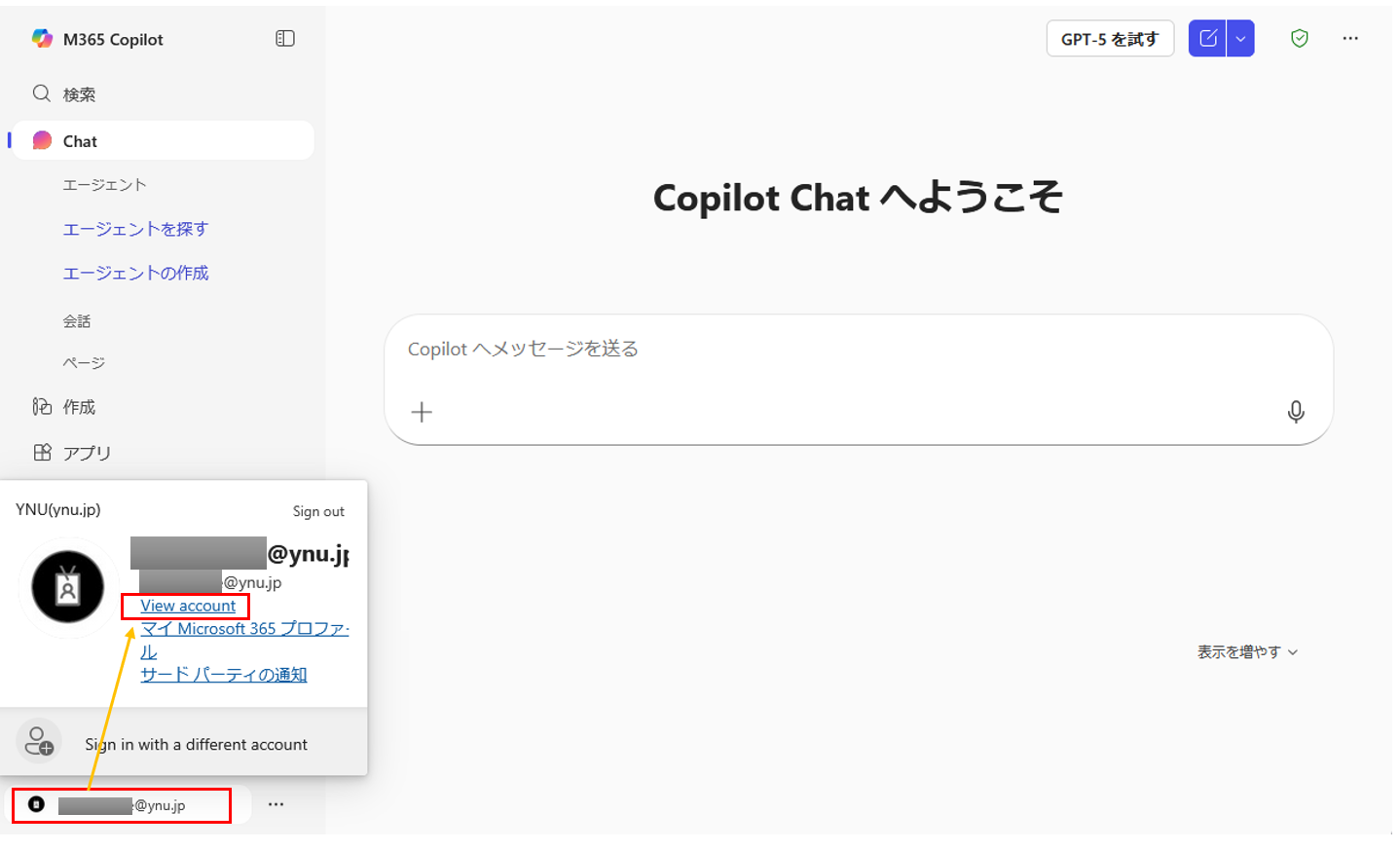
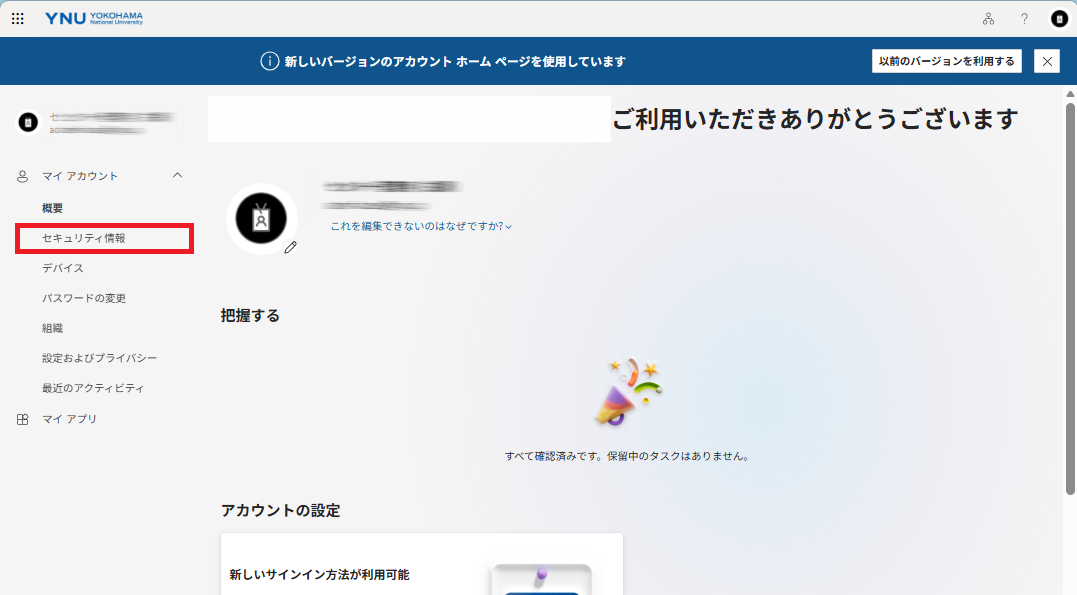
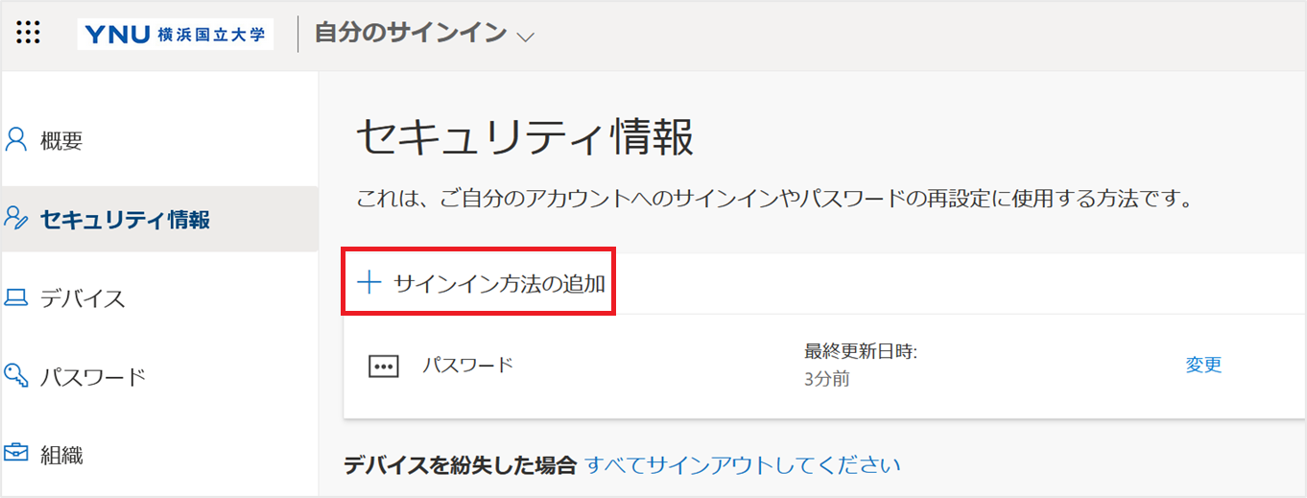
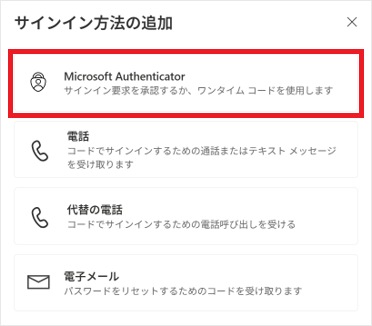
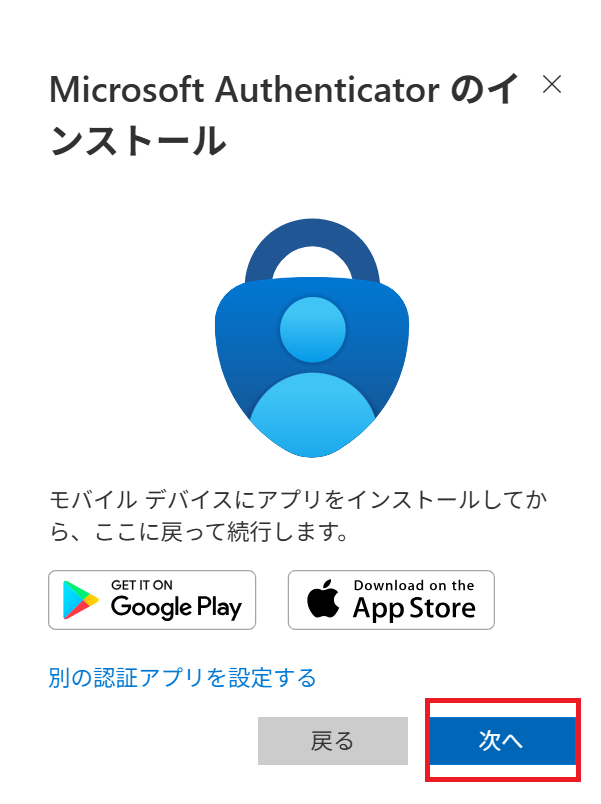
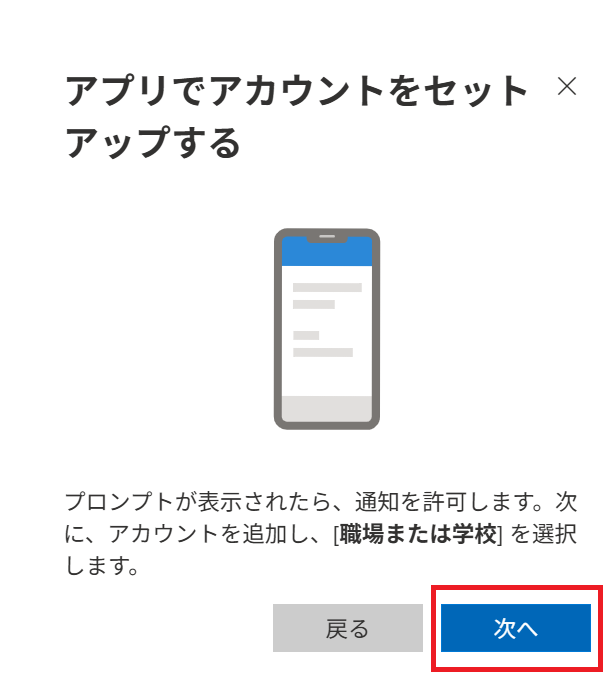
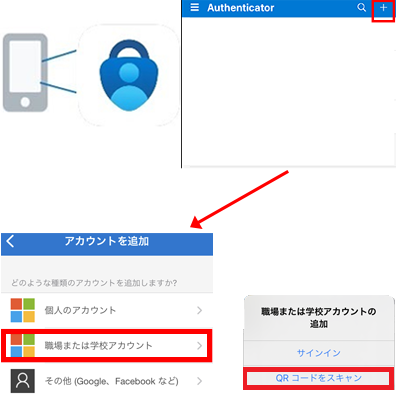
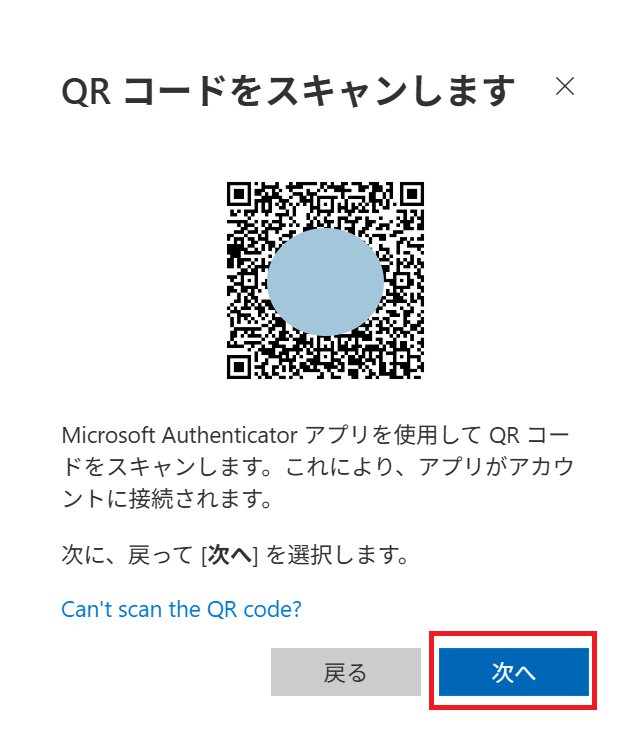
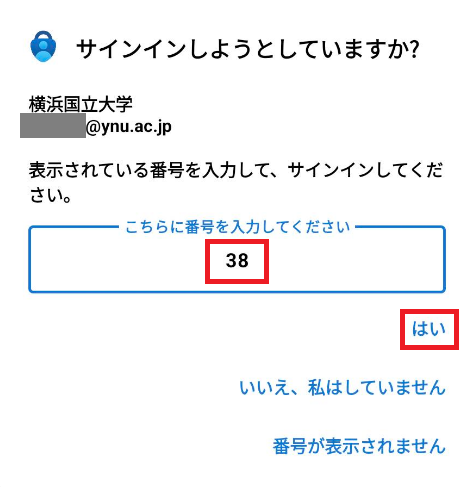
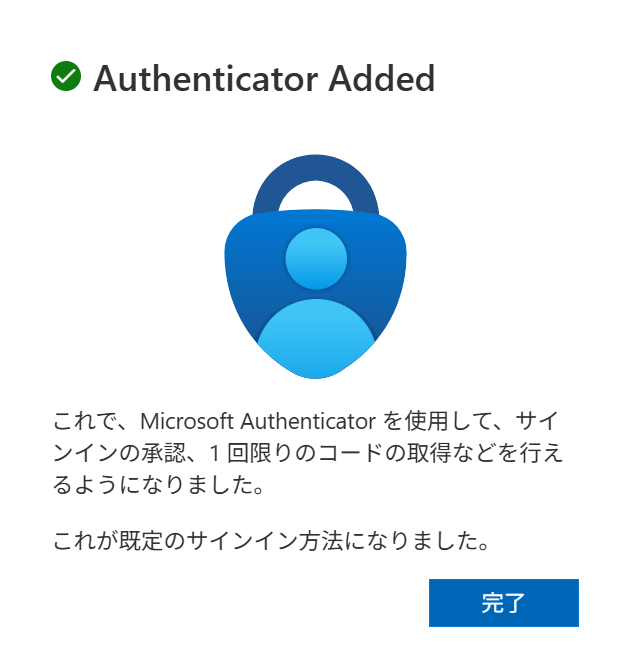
PC + スマホMicrosoft Authenticator の設定(多要素認証)
サインイン後に MFA を設定します。
PCPC で YNU メールを確認する
YNU メールアカウントでサインインしましょう。多要素認証を求められた場合は,スマートフォンに通知が届いているはずです。その指示に従って多要素認証を済ませると,YNU メールを利用できます。
スマホスマホでも YNU メールを確認する(推奨)
スマホに Outlook アプリをインストールして YNU メールを設定しておくと便利です。
 iOS
iOS
 Android
Step 4
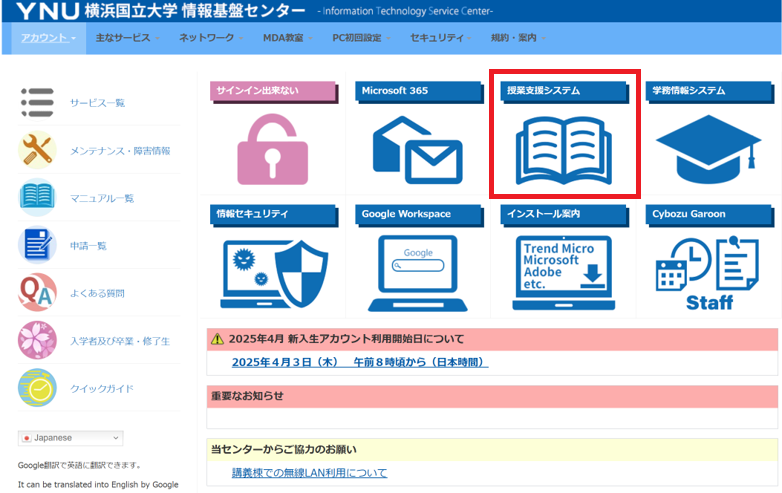
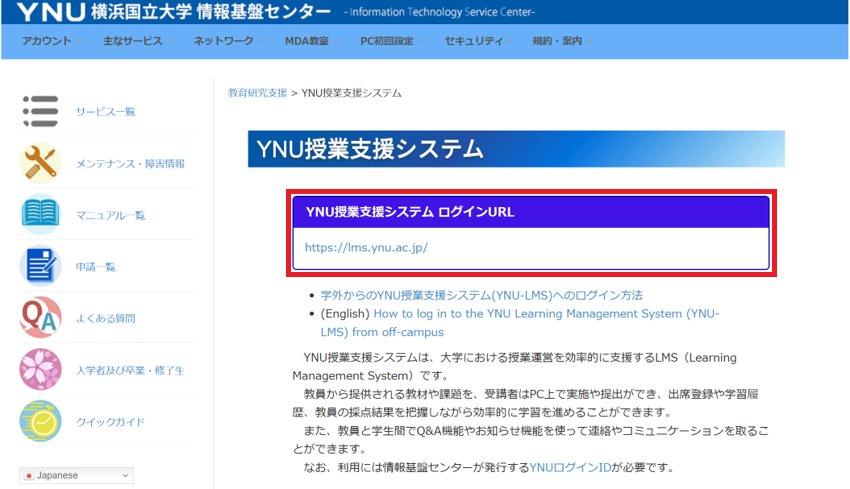
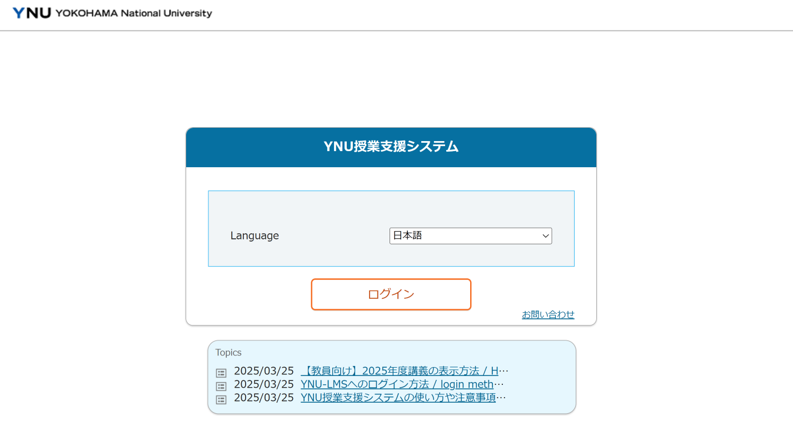
講義資料のダウンロードや課題提出などで使います。ブックマーク登録を推奨します。
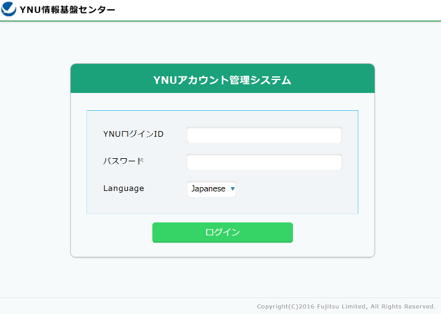
PCログイン
「ログイン」 をクリックします。
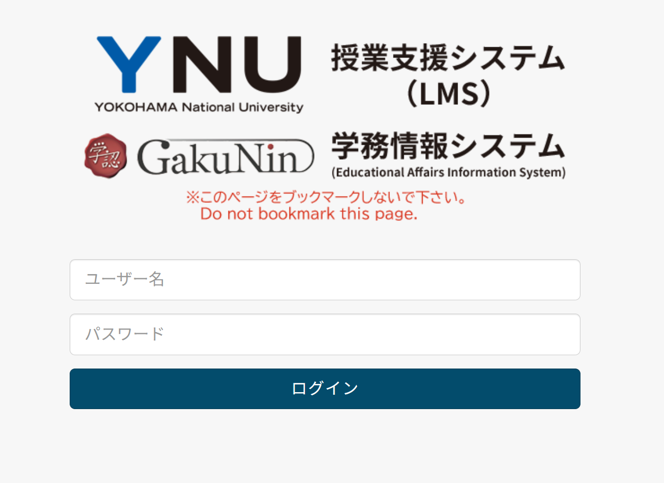
| 項目 | 入力内容 |
|---|---|
| ユーザー名 | YNU ログインID(例:b2625555) |
| パスワード | Step 1 で設定した パスワード |
🏠 学外(自宅など)からアクセスする場合
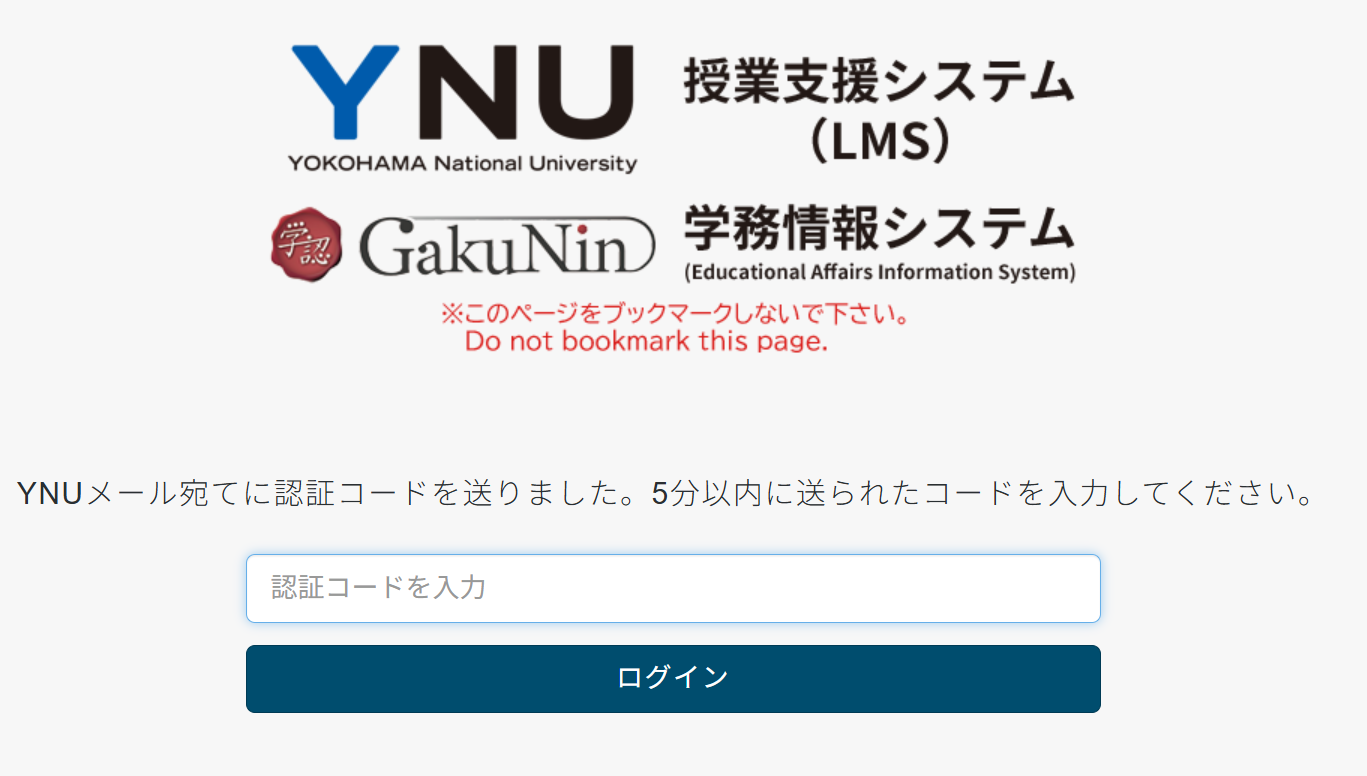
大学の外からアクセスすると YNU メールに認証コードが送信されます。届いたコードを入力するとログインできます。
PC授業支援システムの資料を一通り確認する
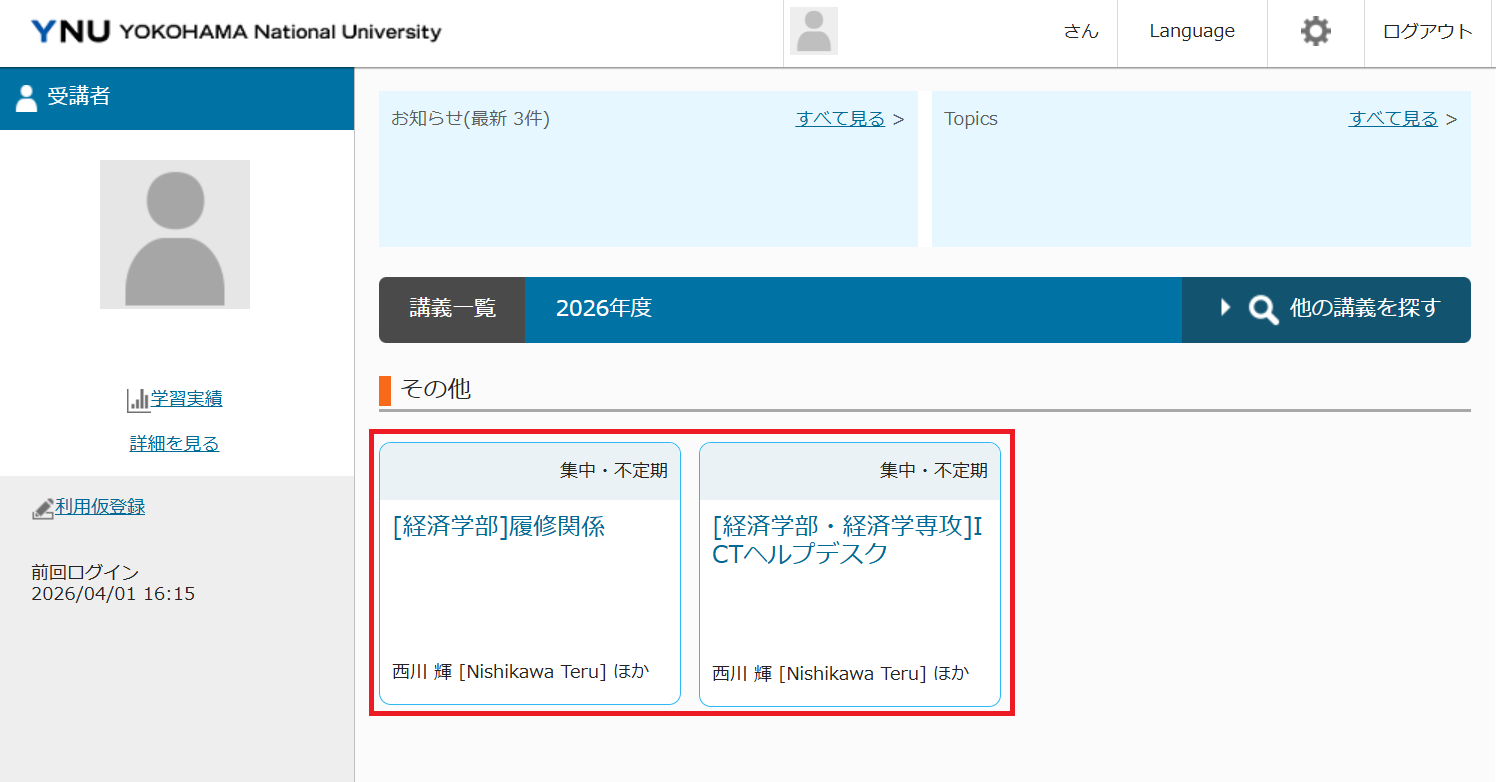
「[経済学部]履修関係」や「[経済学部・経済学専攻]ICTヘルプデスク」では,重要な情報が日々追加・更新されます。毎日確認するようにしましょう!